
In questo articolo (7)
Se Contact FormIl form è una parte di una pagina web che consente all'utente di digitare informazioni... Leggi 7 non invia email, individua prima dove si ferma la richiesta: validazione dei campi, filtro antispam, generazione della notifica o trasporto. Controlla poi From, Reply-To e destinatario nella scheda Mail. Cambiare server SMTP aiuta solo quando il problema riguarda quel percorso; non risolve automaticamente una richiesta bloccata dal modulo.

Questa guida riguarda le notifiche transazionali di un modulo WordPress. Per installazione, chiave API e parametri del relay usa la guida WordPress API/SMTP. La risorsa sul modulo contatti senza backend riguarda un percorso diverso: non è la configurazione di Contact Form 7.
Leggi lo stato del modulo, non soltanto il testo dell’errore
La documentazione degli stati di Contact Form 7 distingue gli esiti seguenti. I colori sono quelli dello stile predefinito: il tema può cambiarli, quindi annota anche stato e messaggio.
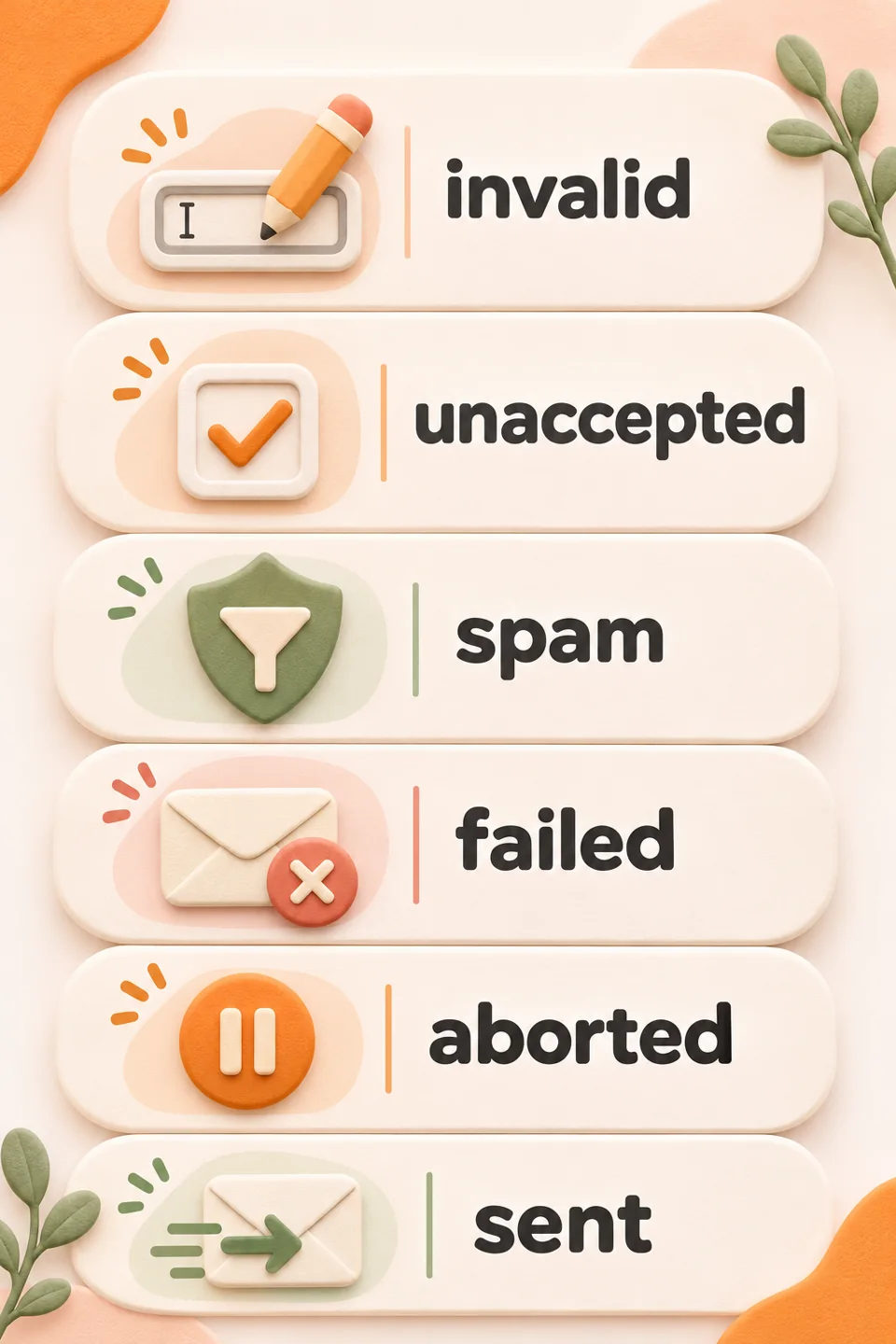
- invalid o unaccepted: la richiesta si ferma sui dati o su una condizione non accettata. Correggi il campo segnalato prima di indagare il relay.
- spamIn gergo la parola spam significa spazzatura. Difatti, indica un messaggio indesiderato. Un messaggio che... Leggi: un controllo antispam ha fermato la richiesta; di norma il bordo è arancione. Esamina la segnalazione con chi gestisce il modulo.
- failed o aborted: il bordo predefinito è rosso. Leggi il dettaglio: un invio fallito e un’interruzione non identificano necessariamente la stessa causa.
- sent: il percorso applicativo ha riportato successo. Passa ai controlli di ricezione; non chiamarlo prova di inbox.
Caso illustrativo: la prova del pluginIl termine plugin (o estensione o add-on) si usa in ambito informatico. Indica un programma... Leggi di trasporto riesce, ma il modulo restituisce spam. Sono passaggi diversi: riesamina le regole del modulo e i relativi log, senza cambiare credenziali o disattivare indiscriminatamente le protezioni. Le FAQ ufficiali spiegano perché lo stesso testo generico può accompagnare problemi differenti.
From, To e Reply-To: assegna a ogni campo il suo ruolo
In Contatto → Moduli di contatto, apri il modulo interessato e la scheda Mail. In base alle indicazioni ufficiali sul mittente, usa nel From un indirizzo del dominioIn gergo tecnico, si definisce nome di dominio l'indirizzo utilizzato per visitare un determinato sito... Leggi del sito. Con SMTP Senpai deve anche appartenere a un dominio mittente verificato. Il To è la casella che riceverà la richiesta; Reply-To indica a chi rispondere, e può contenere il tagCome da traduzione dall'inglese, un tag è letteralmente un'etichetta. Cioè una parola (o un codice... Leggi email del visitatore.

Non mettere il Gmail del visitatore nel From. Se forzi il mittente nel plugin di trasporto, controlla l’indirizzo finale sul messaggio ricevuto. Per ricevere risposte prepara una casella monitorata: il relay SMTP/API è il trasporto, non sostituisce la casella di posta.
Esempio coerente da adattare al tuo sito
Esempio dimostrativo, non un modulo attivo o un invio collaudato. Nel modello Form puoi definire questi campi. Mantieni gli stessi nomi dei tag nella scheda Mail:
<label>Nome [text* your-name]</label>
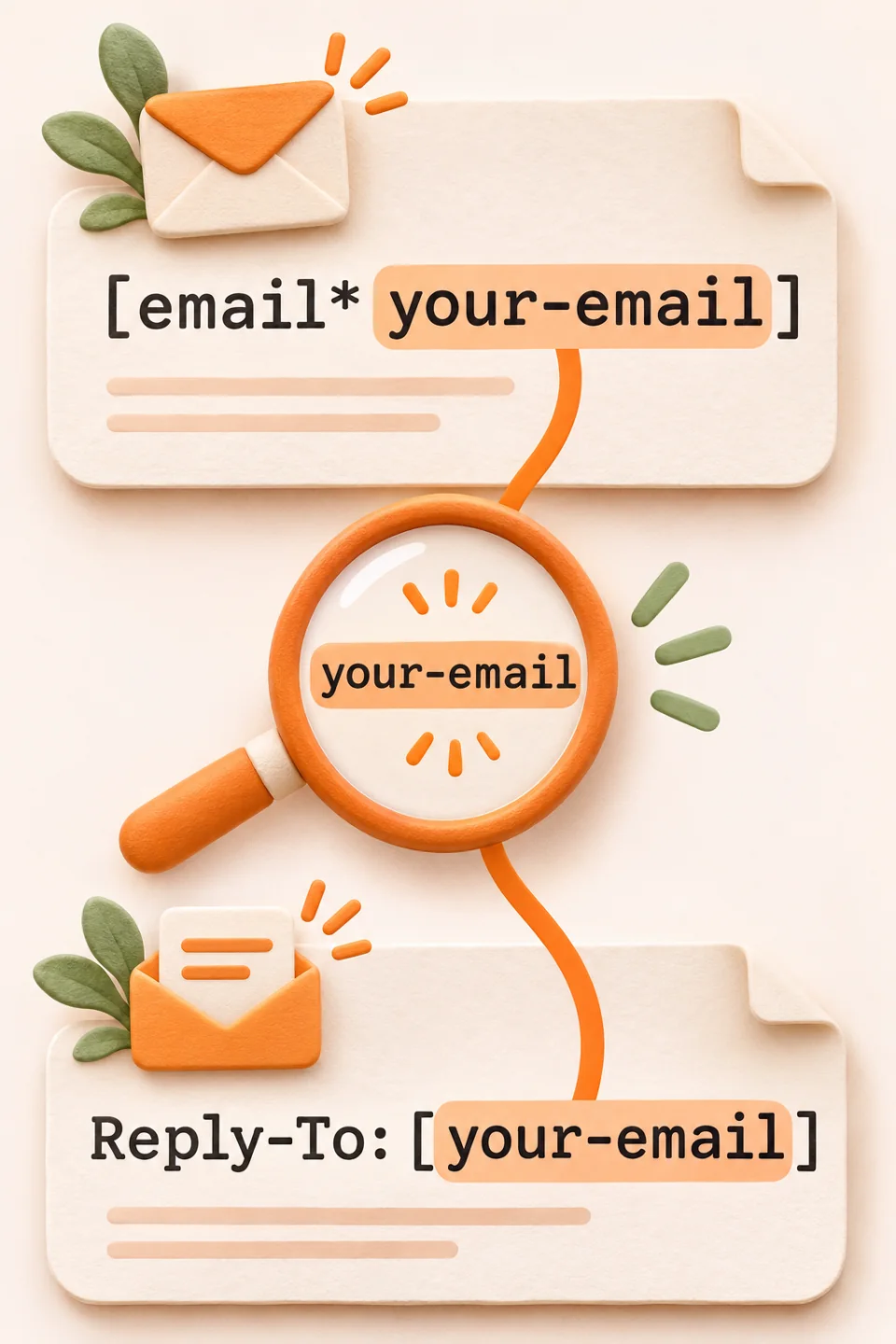
<label>Email [email* your-email]</label>
<label>Messaggio [textarea* your-message]</label>
[submit "Invia richiesta"]
Per un sito dimostrativo su example.com, i campi Mail corrispondenti possono essere:
To: [email protected]
From: Sito dimostrativo <[email protected]>
Subject: Nuova richiesta dal sito
Additional headers:
Reply-To: [your-email]

Message body:
Nome: [your-name]
Email: [your-email]
Messaggio: [your-message]
Gli indirizzi sono segnaposto: sostituiscili con il dominio e le caselle che controlli. [your-email] deve corrispondere al campo email realmente presente nel Form. La guida della scheda Mail distingue destinatario, mittente, intestazioni aggiuntive e corpo. Non copiare password o chiavi API in questi campi.
Il modulo dice inviato, ma la mail non arriva
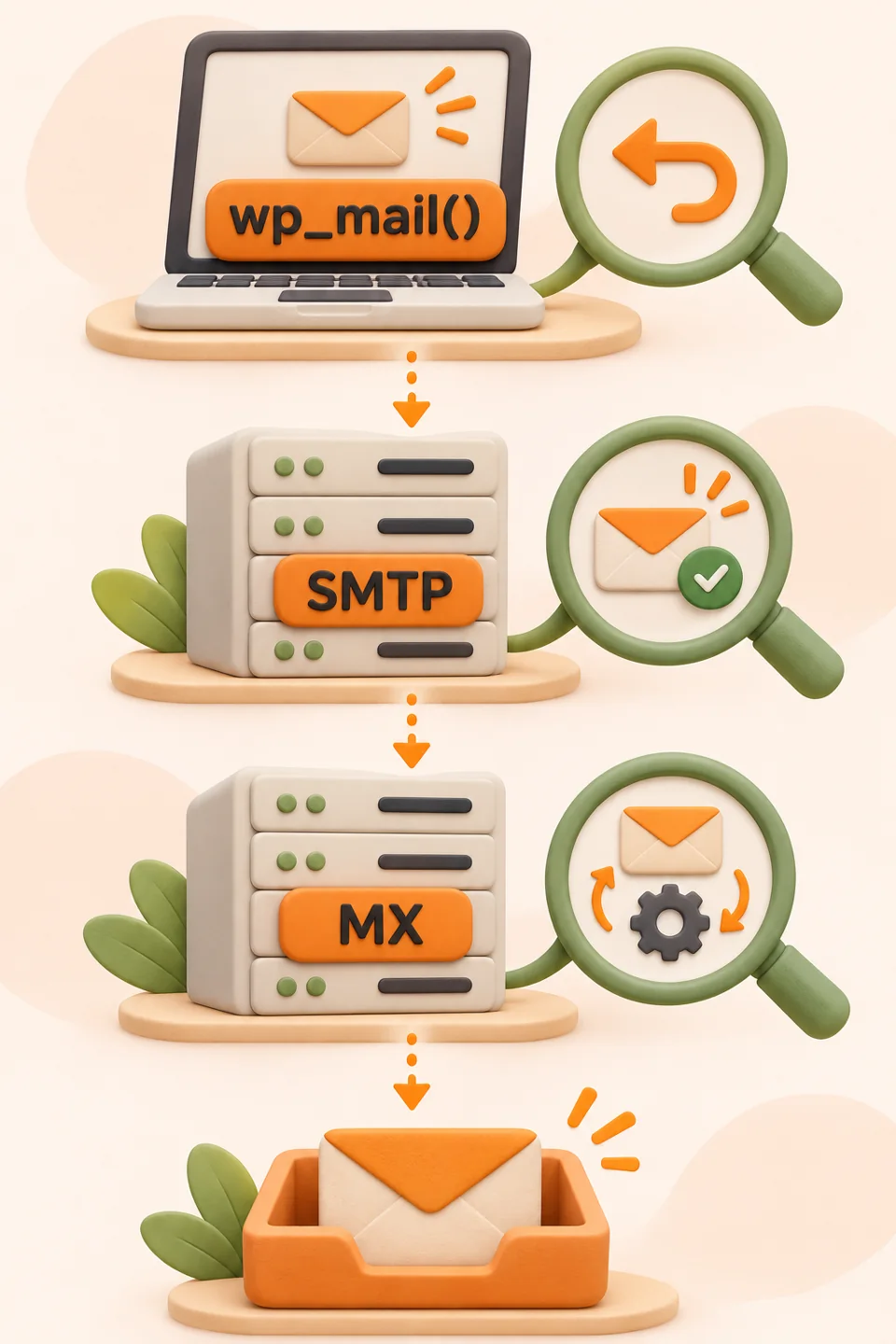
Per WordPress, un valore true di wp_mail() indica elaborazione senza un errore riportato dal metodo, non ricezione garantita. Confronta il registro del plugin, quello del servizio e la casella destinataria usando orario, destinatario e identificativo disponibili. Accettazione del relay, accettazione del server finale e posta in arrivo sono evidenze diverse.
Controlla inoltre che nelle impostazioni aggiuntive non siano rimaste demo_mode: on o skip_mail: on: sono modalità che possono saltare l’invio. Non attivarle per correggere un problema di recapito. La conferma del modulo non crea automaticamente un archivio affidabile delle richieste: verifica separatamente eventuali sistemi di registrazione già previsti per il sito.
Quando controllare API, SMTP e autenticazione del dominio
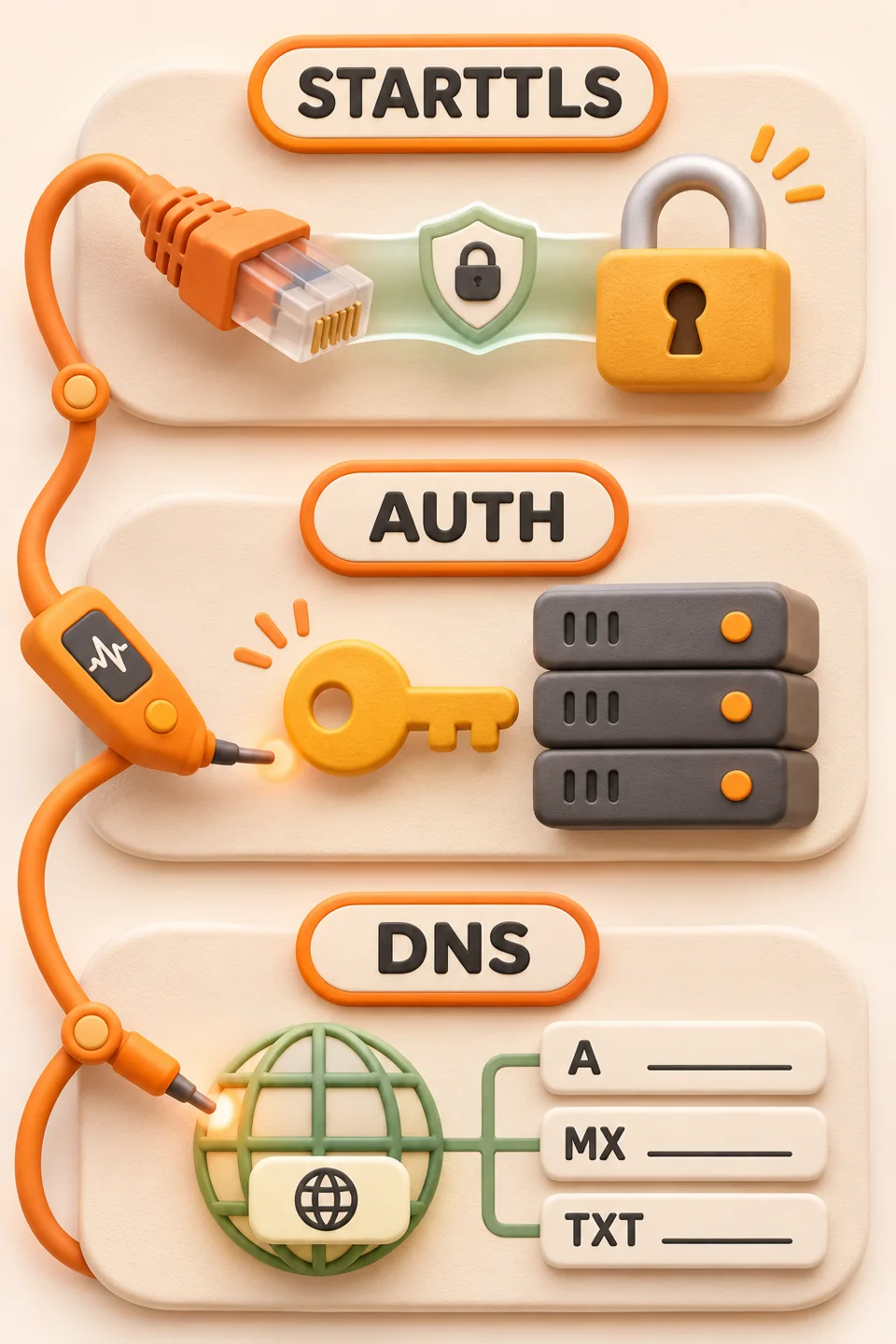
Se la richiesta arriva al mailer ma il trasporto riporta un errore, leggi il motivo completo: connessione, autenticazione, mittente, volume o destinatario richiedono verifiche diverse. In SMTP Senpai puoi usare la chiave API su HTTPS oppure il relay con STARTTLS; i passaggi sono nella configurazione WordPress. Per il mittente consulta il controllo DNS email; per un rifiuto di policy, la diagnosi 554 5.7.1.
SMTP Senpai è riservato alle email transazionali. Il piano gratuito è senza carta e senza scadenza, con 5.000 email per mese solare, 200 al giorno, 30 nell’ora precedente, un dominio verificato e log del servizio di 7 giorni. Newsletter e campagne promozionali appartengono alla piattaforma MailSenpai, servizio distinto. Nessun trasporto garantisce la posta in arrivo.
Una verifica finale ordinata, senza perdere altre richieste
- Su staging, conserva prima la configurazione corrente e usa soltanto dati dimostrativi e una casella che controlli.
- Verifica che i campi obbligatori producano un errore comprensibile. Per un esito antispam consulta il controllo che lo ha generato, senza aggirarlo.
- Quando eseguirai una prova consentita, confronta la notifica del modulo con i log del percorso e con il messaggio ricevuto. Un test generico del mailer non basta.
- Controlla il Reply-To con una risposta dalla tua casella, poi annota versione di WordPress/plugin, metodo, orario ed esito. Condividi con il supporto solo i dettagli necessari, sanificati.
Se il pulsante resta in caricamento, fai esaminare anche errori JavaScript e richieste del modulo: il problema può precedere il trasporto. Per la misurazione, gli eventi DOM ufficiali distinguono invio, errore, antispam e validazione; il generico wpcf7submit non certifica una mail ricevuta. Le integrazioni esistenti vanno riesaminate senza contare il solo clic come un contatto acquisito.

Domande frequenti
Non necessariamente: nello stile predefinito indica una segnalazione antispam del modulo. Verifica stato e controllo coinvolto; cambiare relay non corregge automaticamente quel passaggio.
Nel caso descritto usa nel From un indirizzo del dominio del sito, autorizzato dal servizio di invio. Il tag del visitatore va nel Reply-To e deve corrispondere a un campo email presente nel modulo.
No. Serve confrontare il risultato applicativo con i log del servizio e con la casella destinataria. Controlla anche eventuali impostazioni che saltano volontariamente l'invio.
La configurazione del trasporto si gestisce separatamente. Verifica il percorso wp_mail del modulo e usa un solo mailer per quel percorso; questa guida non dichiara un nuovo collaudo runtime o una compatibilita di tutte le versioni.
Fonti ufficiali consultate il 13 novembre 2026. Esempi e schema sono dimostrativi; nessun invio, dato cliente, risultato di consegna o collaudo di versione è presentato come prova eseguita per questo articolo.
Il team MailSenpai
Scriviamo guide pratiche su email marketing, consegna delle email e invii transazionali, con quello che vediamo ogni giorno sulla nostra piattaforma.
Vuoi ricevere le prossime guide?
MailSenpai
Vuoi mettere in pratica questi consigli?
Liste, template, automazioni e report in un'unica piattaforma, con l'assistente AI che ti aiuta a scrivere e programmare le campagne.

MailSenpai
Prova MailSenpai gratis
Crea la tua prima campagna in pochi minuti: liste, template, automazioni e report in un'unica piattaforma, con l'assistente AI.